
نصب رادست روی سازیتو
برای نصب ویجتهای رادست روی سازیتو کافی است کد اسکریپت و کد ویجت را از داشبورد رادست کپی کنی و در بخش اسکریپت دلخواه سازیتو قرار بدهی.
خلاصه مسیر
توضیح کوتاه نصب
سازیتو برای اضافه کردن سرویسهایی مثل Google Analytics، Google Tag Manager و اسکریپتهای دلخواه، بخشی جداگانه در تنظیمات فروشگاه دارد. رادست هم از همین مسیر روی فروشگاه نصب میشود.
بعد از ساخت ویجت در رادست، کد نصب را کپی کن و در تب اسکریپت دلخواه سازیتو قرار بده. این روش برای ویجتهای شناور مثل چت، پاپآپ، بنر اطلاعرسانی، گردونه شانس و ابزارهای تعاملی رادست مناسب است.
کد نصب
این نمونهها را با کدی که از داشبورد رادست میگیری جایگزین کن.
<script src="https://raadast.com/scripts/platform.js?id=YOUR_USER_ID" defer></script><div class="raadast-widget-YOUR_WIDGET_ID"></div>راهنمای تصویری مرحله به مرحله
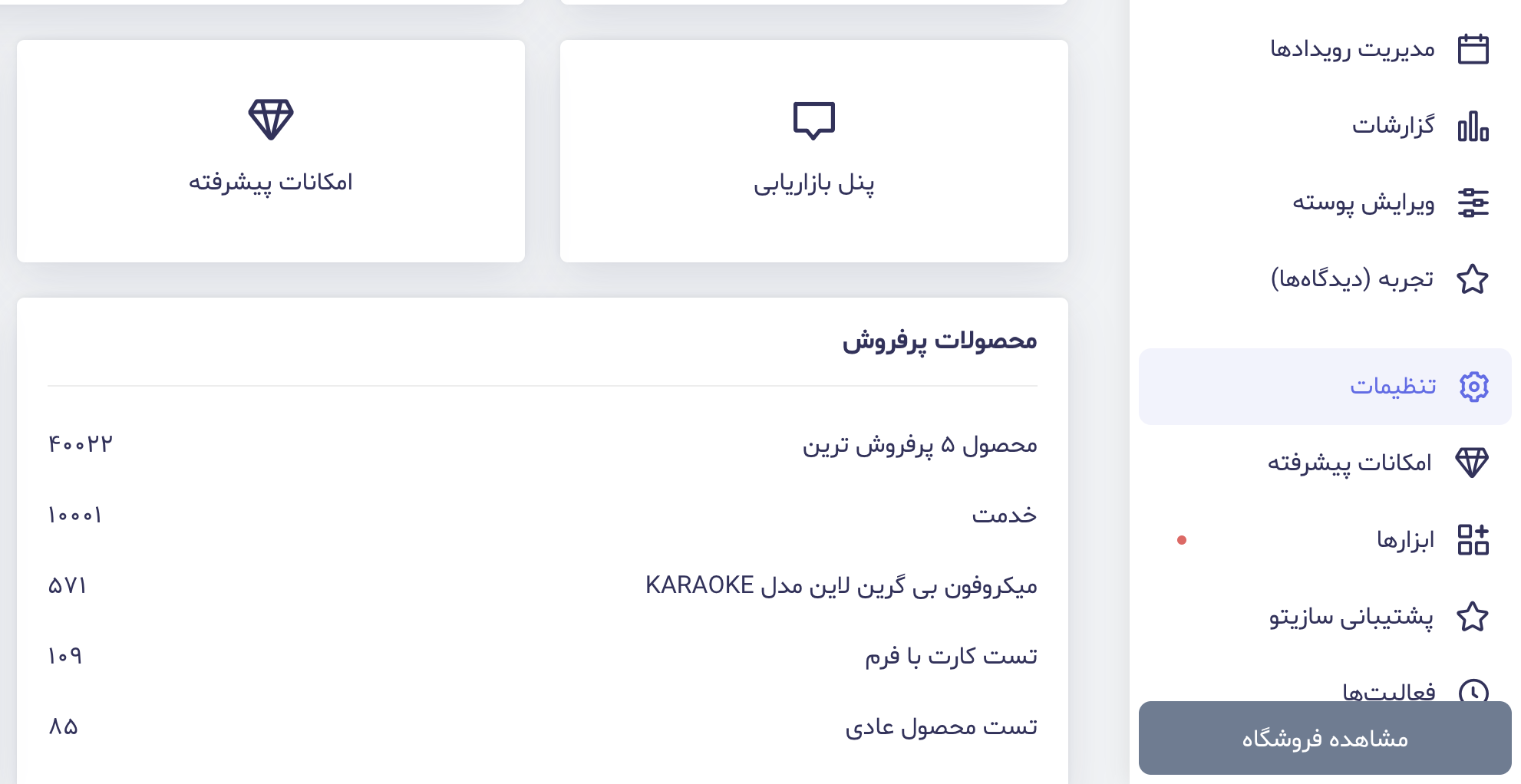
ورود به تنظیمات فروشگاه
وارد پنل مدیریت سازیتو شو و از منوی کناری گزینه تنظیمات را انتخاب کن. این بخش محل مدیریت تنظیمات فروشگاه، ابزارها و اسکریپتهای قابل اضافه شدن به سایت است.
باز کردن اینماد و اسکریپتها
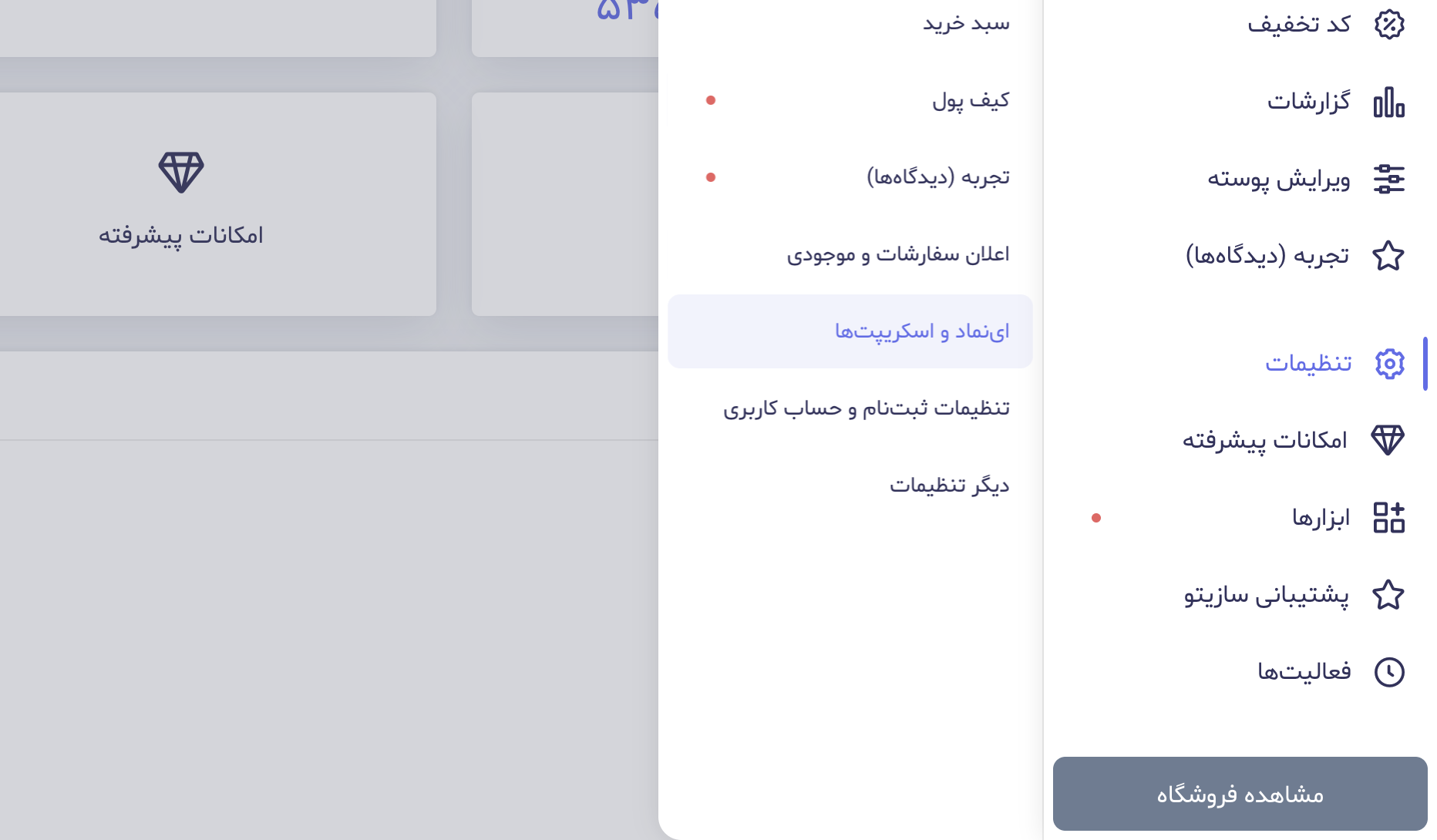
در صفحه تنظیمات، گزینه اینماد و اسکریپتها را باز کن. این همان بخشی است که سازیتو برای اضافه کردن کدهای دلخواه و سرویسهای تحلیلی در اختیار فروشگاه قرار میدهد.
قراردادن کد در اسکریپت دلخواه
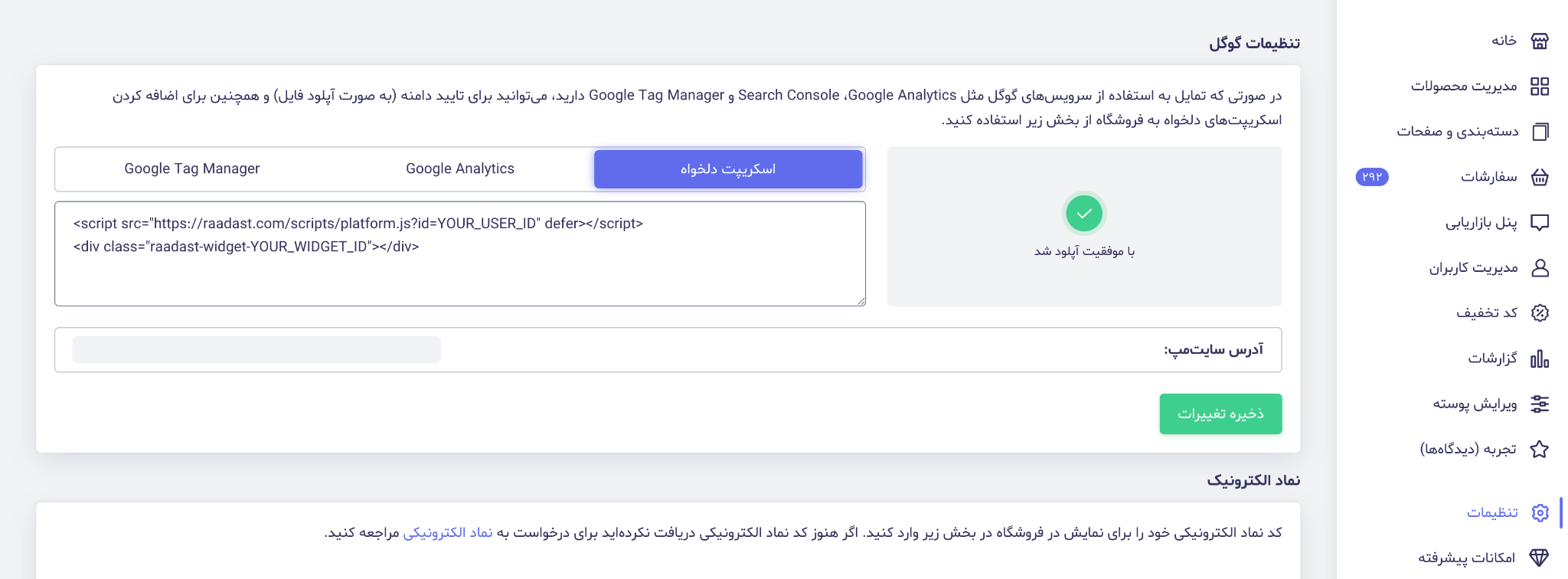
در بخش تنظیمات گوگل، تب اسکریپت دلخواه را انتخاب کن. کد نصب رادست را داخل فیلد این بخش قرار بده و سپس روی دکمه ذخیره تغییرات کلیک کن.
کد داخل تصویر نمونه است. در سایت خودت باید کدی را قرار بدهی که از داشبورد رادست دریافت کردهای تا شناسه حساب و شناسه ویجت درست باشند.
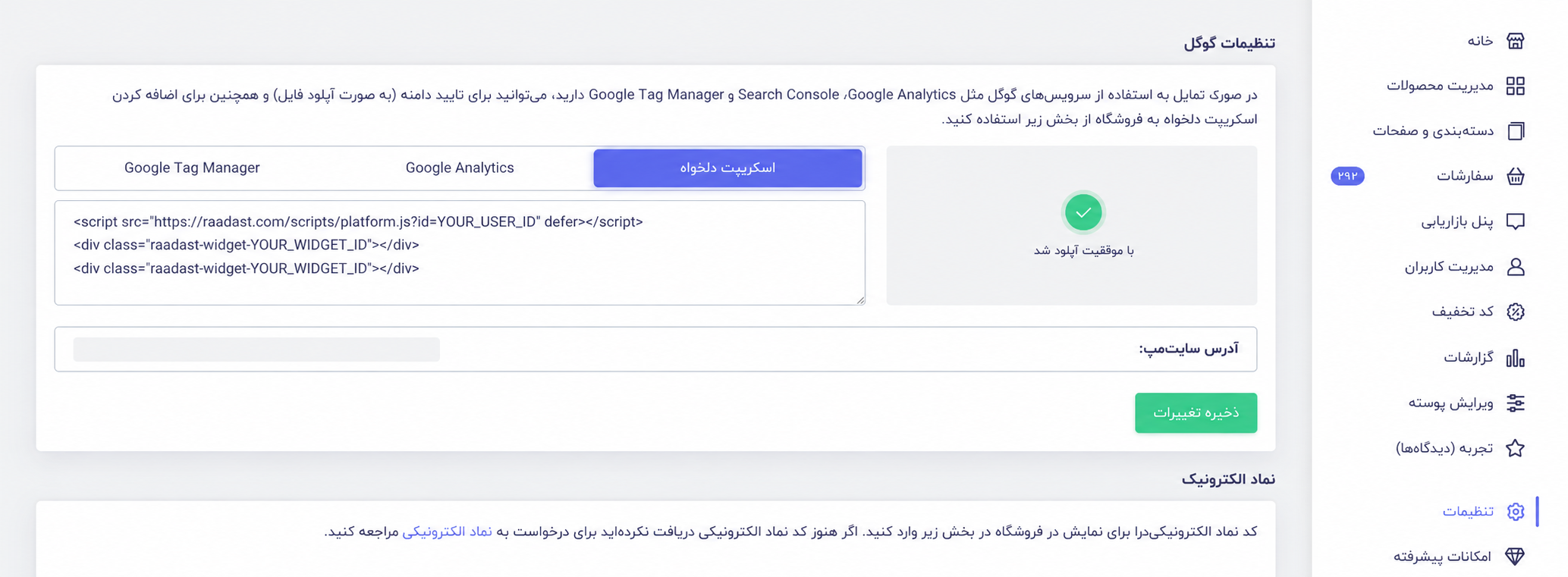
اگر میخواهی چند ویجت رادست را همزمان روی فروشگاه سازیتو فعال کنی، نیازی نیست برای هر ویجت دوباره کد script را اضافه کنی. کد script فقط وظیفه بارگذاری رادست روی فروشگاه را دارد و یک بار برای کل فروشگاه کافی است.
بعد از script، برای هر ویجت فقط تگ div همان ویجت را در خط جداگانه اضافه کن. مثلا اگر یک ویجت چت و یک ویجت پاپآپ داری، یک script در بالای فیلد میماند و دو div زیر آن قرار میگیرد؛ هر div شناسه همان ویجت را دارد.
بعد از نصب
- روی ذخیره تغییرات کلیک کن.
- فروشگاه را در تب ناشناس باز کن.
- نمایش ویجت را در نسخه دسکتاپ و موبایل بررسی کن.
- اگر ویجت نمایش داده نشد، کد کامل script و div را دوباره کپی کن.
هنوز نمایش داده نمیشود؟
معمولا مشکل از ذخیره نشدن تغییرات، شناسه اشتباه یا ناقص بودن کد نصب است. کد را دوباره از داشبورد کپی کن و بخش اسکریپت دلخواه را بررسی کن.
سوالات متداول
رادست را در کدام بخش سازیتو نصب کنم؟
از مسیر تنظیمات، اینماد و اسکریپتها، تب اسکریپت دلخواه استفاده کن و کد نصب رادست را همانجا قرار بده.
آیا برای نصب رادست روی سازیتو افزونه لازم است؟
خیر. رادست با یک کد اسکریپت و یک تگ ویجت نصب میشود و نیازی به افزونه جداگانه ندارد.
کد اسکریپت رادست را چند بار باید در سازیتو بگذارم؟
معمولا یک بار کافی است. اگر چند ویجت داری، اسکریپت حساب را تکرار نکن و فقط تگ ویجتهای دیگر را اضافه کن.