
نصب رادست روی وردپرس
برای نصب ویجتهای رادست روی وردپرس کافی است کد اسکریپت و کد ویجت را در جای درست قرار بدهی. این راهنما هر دو حالت نصب صفحهای و نصب سراسری را با جزئیات توضیح میدهد.
خلاصه مسیر
توضیح کوتاه نصب
اگر ویجت واتساپ، پاپآپ، گردونه شانس، بنر اطلاعرسانی یا هر ویجت دیگری را در رادست ساختهای، مرحله بعد این است که کد نصب را در سایت وردپرسی خودت قرار بدهی. نصب رادست روی وردپرس به افزونه اختصاصی نیاز ندارد و با یک اسکریپت سبک و یک تگ ویجت انجام میشود.
این آموزش بر اساس مسیر رایج نصب ویجت در وردپرس نوشته شده است: نصب در یک صفحه خاص با بلوک Custom HTML، یا نصب روی همه صفحات از طریق فایل footer.php یا بخش Customize. تصاویر همین مراحل را نشان میدهند و کدها با ساختار رادست جایگزین شدهاند.
کد نصب
این نمونهها را با کدی که از داشبورد رادست میگیری جایگزین کن.
<script src="https://raadast.com/scripts/platform.js?id=YOUR_USER_ID" defer></script><div class="raadast-widget-YOUR_WIDGET_ID"></div>راهنمای تصویری مرحله به مرحله
ورود به بخش صفحات وردپرس
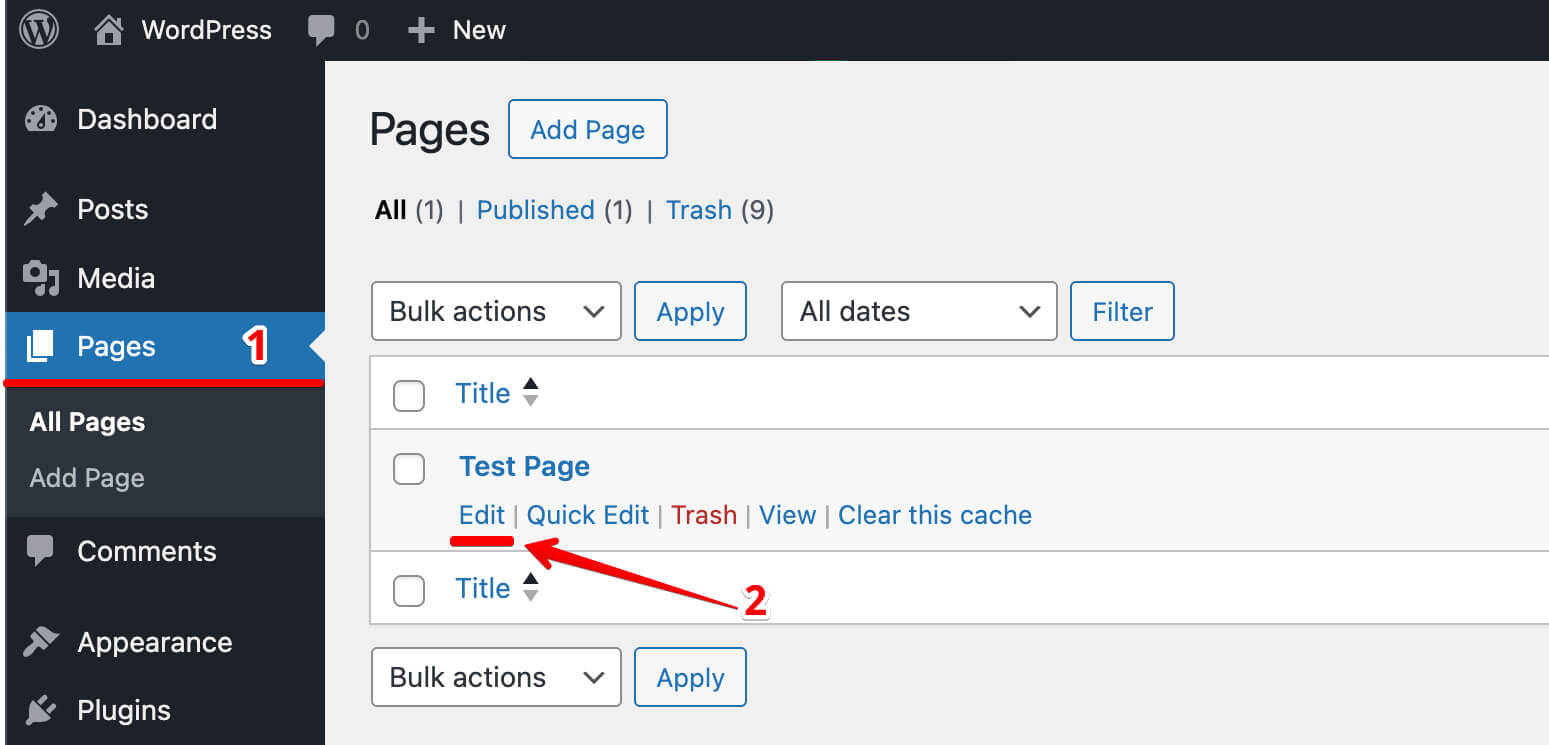
وارد پیشخوان وردپرس شو و از منوی کناری روی Pages یا برگهها کلیک کن. صفحهای را که میخواهی ویجت رادست در آن نمایش داده شود پیدا کن، روی عنوان آن برو و گزینه Edit یا ویرایش را انتخاب کن.
افزودن بلوک Custom HTML
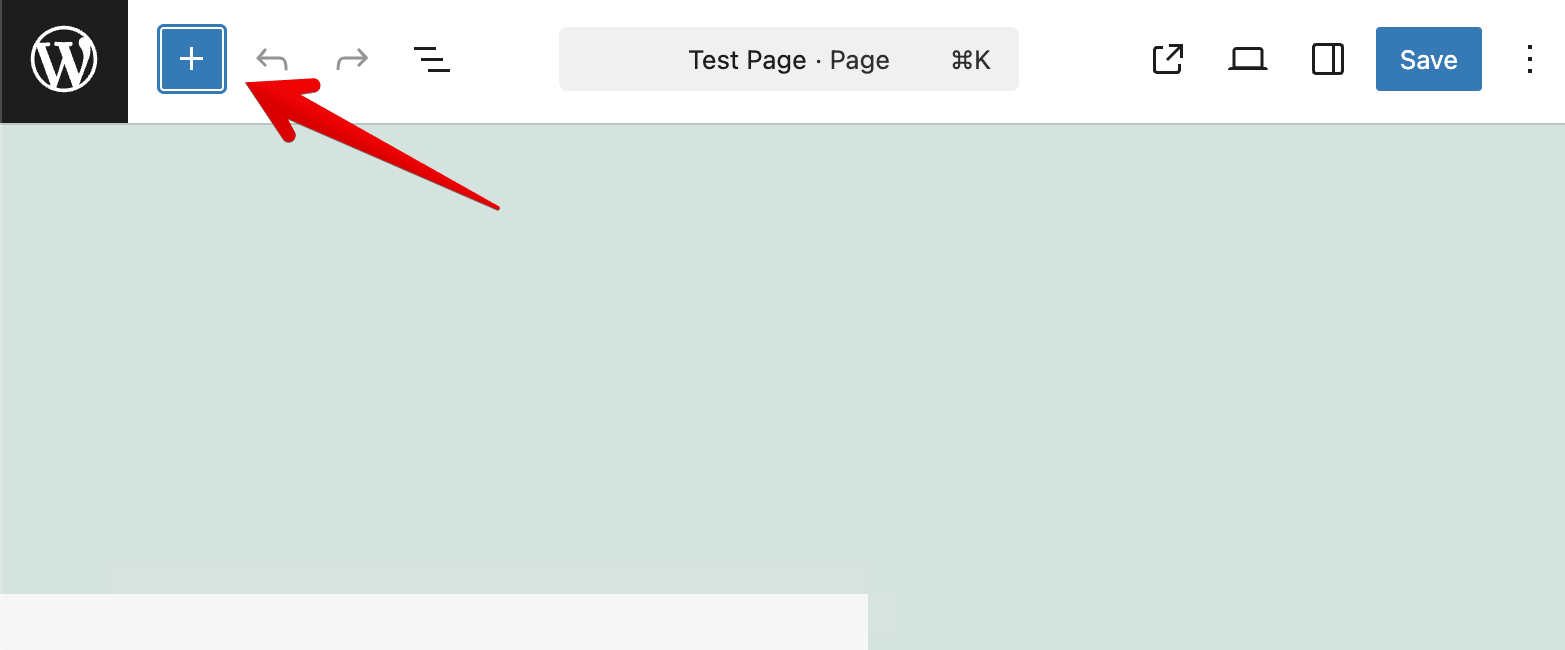
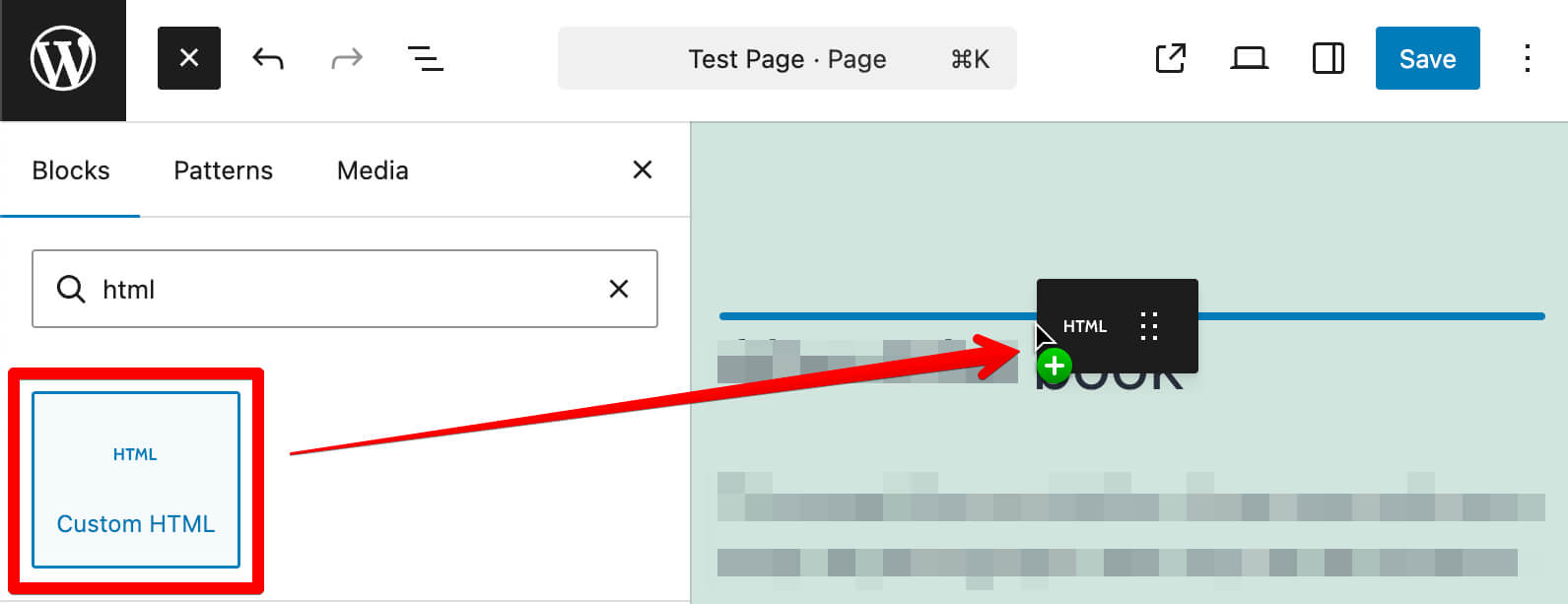
در ویرایشگر صفحه، روی آیکن آبی + کلیک کن تا فهرست بلوکها باز شود. سپس بلوک Custom HTML را پیدا کن و آن را به همان جایی ببر که میخواهی ویجت ثابت رادست نمایش داده شود.
برای ویجتهای شناور، جای بلوک از نظر بصری خیلی مهم نیست، چون ویجت خودش در جایگاه شناور تنظیمشده در داشبورد رادست نمایش داده میشود. برای ویجتهای embed، بلوک HTML را دقیقا در محل نمایش نهایی قرار بده.
قراردادن کد نصب رادست
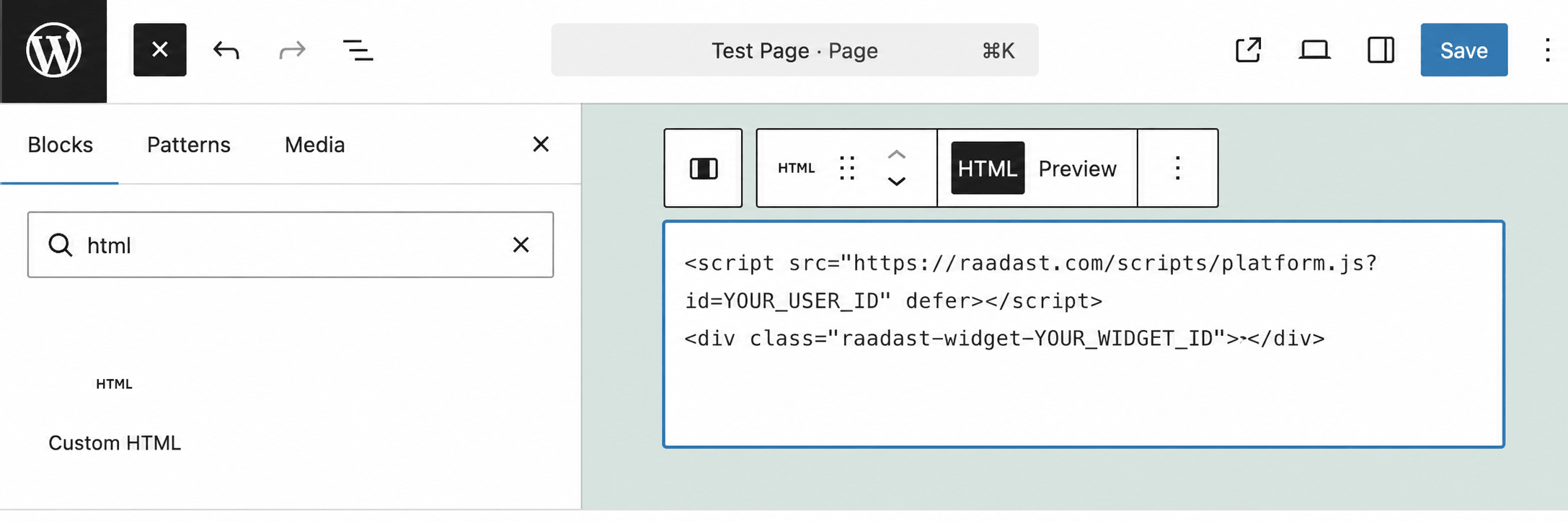
کد اسکریپت و تگ ویجت را داخل پنجره HTML قرار بده و صفحه را ذخیره یا Update کن. مقدارهای YOUR_USER_ID و YOUR_WIDGET_ID را با شناسههایی که از داشبورد رادست دریافت کردهای جایگزین کن.
اگر این کد را از پنجره نصب رادست کپی میکنی، لازم نیست چیزی را دستی تغییر بدهی؛ رادست شناسه حساب و شناسه ویجت را در کد قرار داده است.
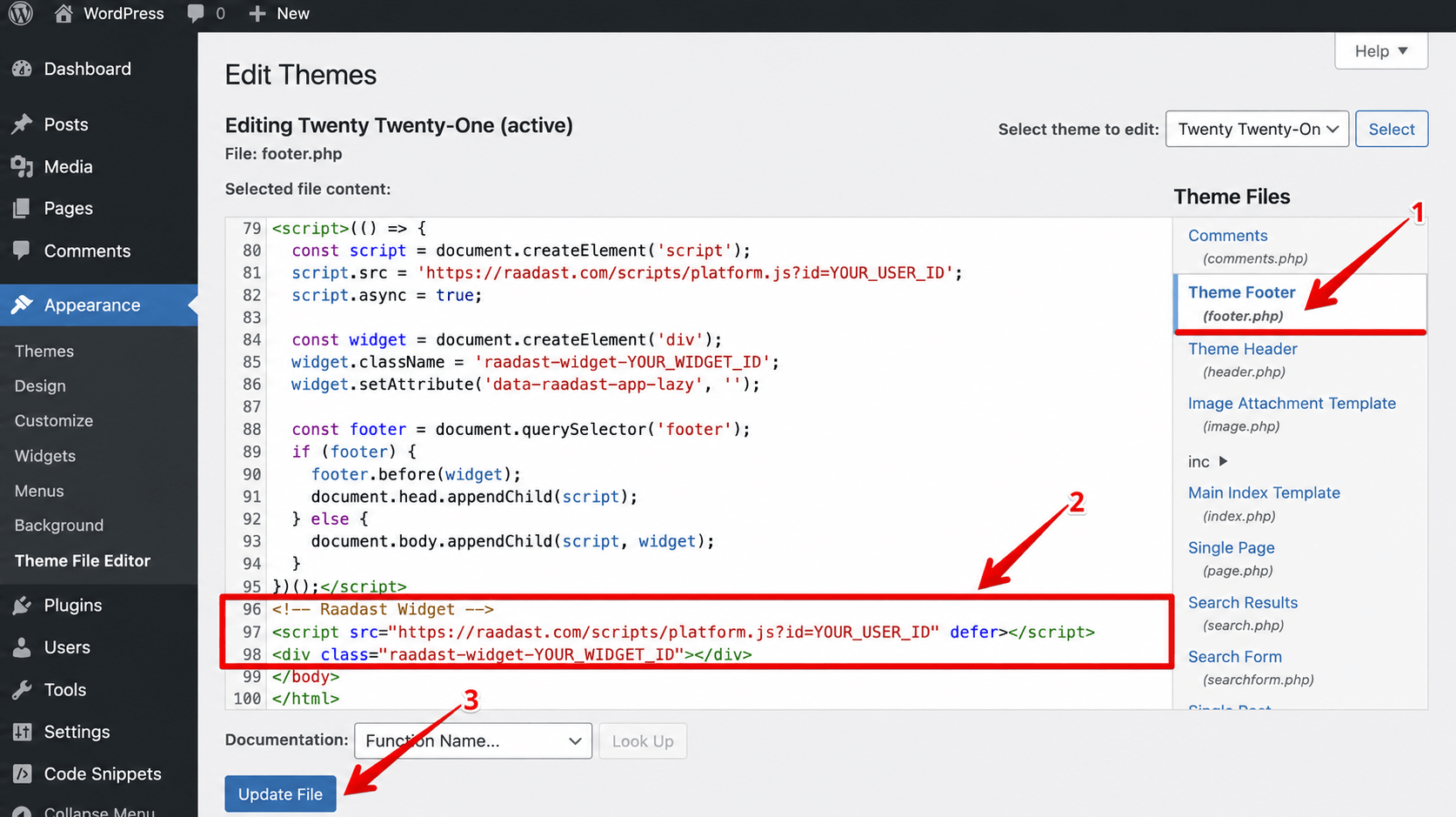
روش اول: نصب از طریق Theme File Editor
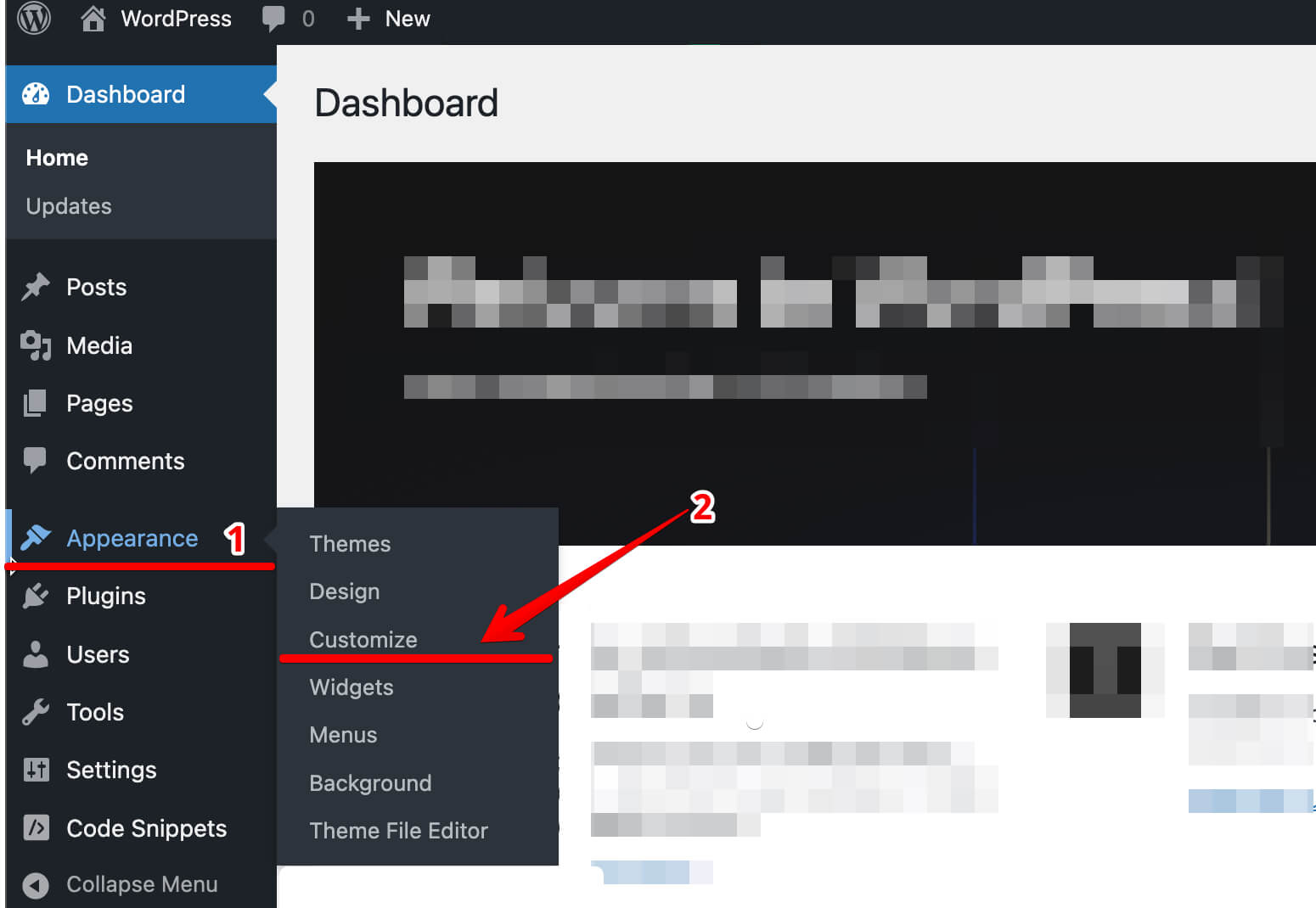
از پیشخوان وردپرس وارد Appearance و سپس Theme File Editor شو. این مسیر به تو اجازه میدهد فایلهای قالب را ویرایش کنی. اگر سایت فعال و فروشگاهی است، بهتر است این کار روی child theme انجام شود تا با آپدیت قالب از بین نرود.

قراردادن اسکریپت در footer.php
در فهرست فایلهای قالب، فایل Theme Footer یا footer.php را انتخاب کن. کد اسکریپت رادست و در صورت نیاز تگ ویجت را درست قبل از تگ بسته body قرار بده و روی Update File کلیک کن.
اگر فقط میخواهی اسکریپت رادست در سایت آماده باشد و ویجتها را در صفحات خاص با تگ جداگانه صدا بزنی، در footer.php فقط کد script را بگذار. اگر ویجت شناور است، میتوانی هر دو کد را همانجا قرار بدهی.
روش دوم: نصب از طریق Customize
اگر نمیخواهی فایل قالب را ویرایش کنی، در بعضی قالبهای وردپرس میتوانی از مسیر Appearance و Customize استفاده کنی. این روش زمانی مناسب است که قالب، بخش Widgets یا ابزارکها را در اختیار تو قرار میدهد.
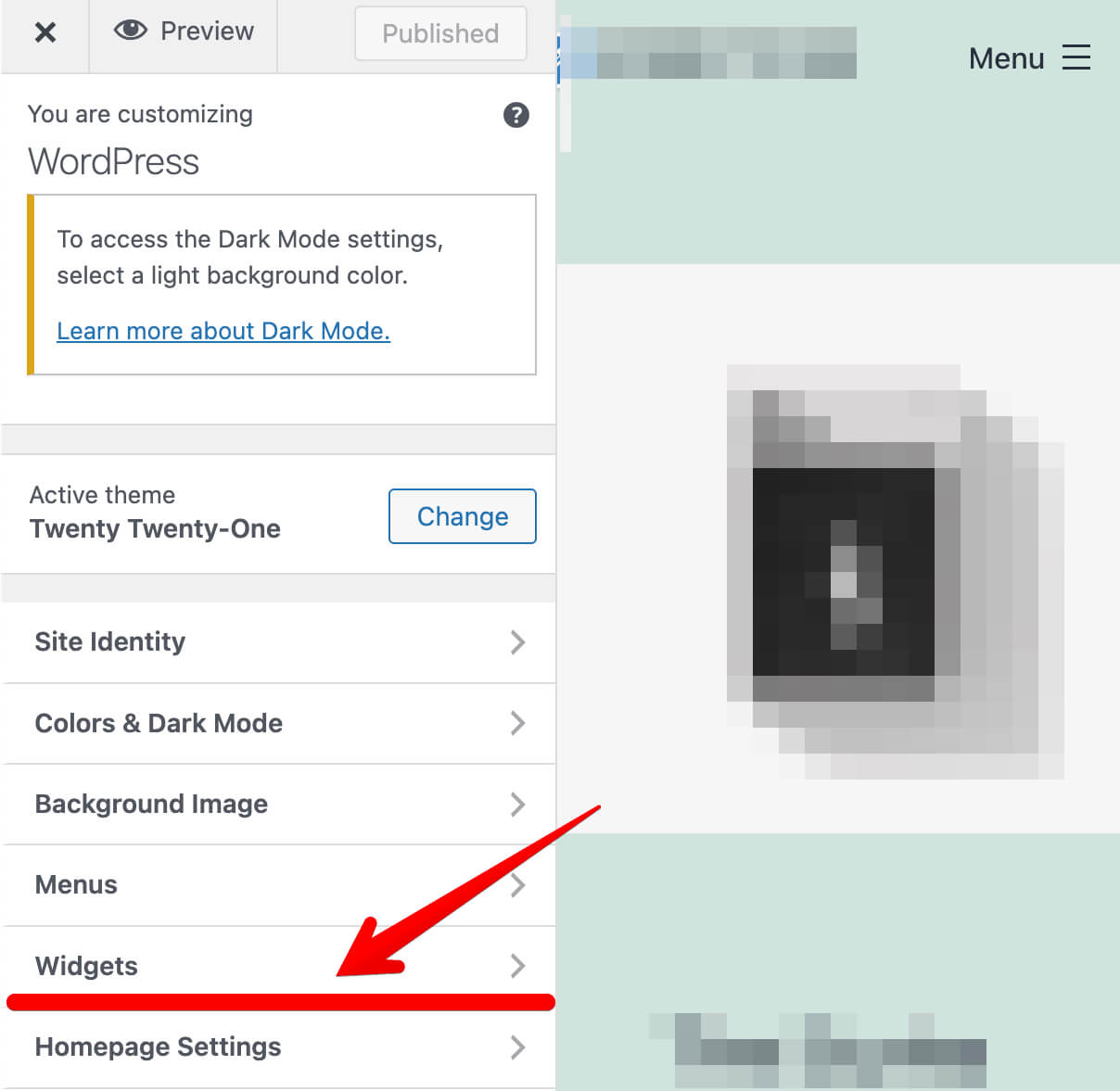
افزودن ابزارک Custom HTML
در پنل Customize وارد بخش Widgets شو. روی آیکن + کلیک کن و ابزارک Custom HTML را انتخاب کن. سپس کد رادست را در فیلد HTML قرار بده.
در این روش هم اگر اسکریپت قبلا در سایت نصب شده، آن را دوباره اضافه نکن. برای هر ویجت فقط تگ مربوط به همان ویجت را در محل موردنظر قرار بده.

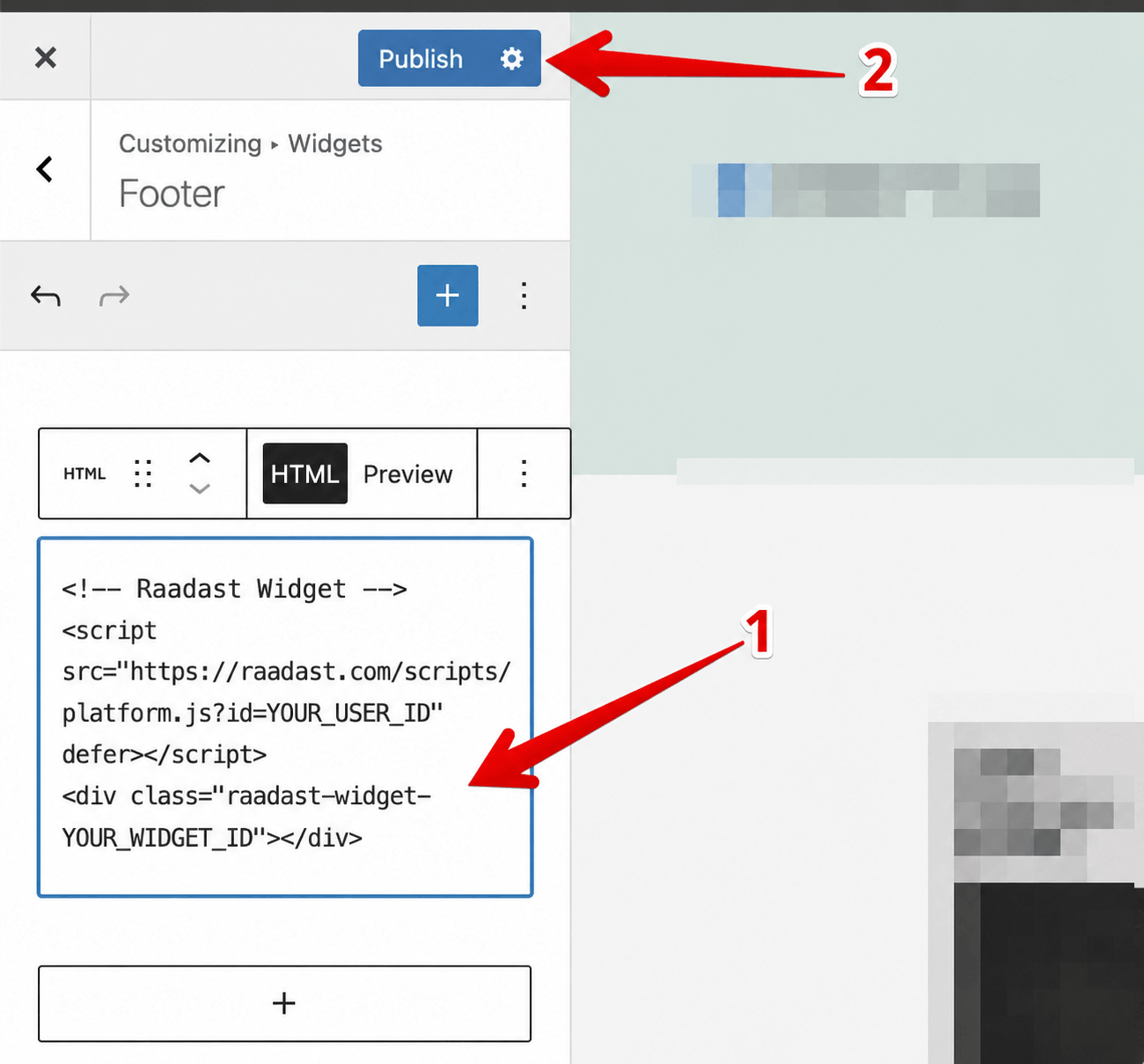
انتشار و تست نهایی
کد را در فیلد HTML قرار بده و روی Publish کلیک کن. سپس سایت را در یک تب ناشناس باز کن و مطمئن شو ویجت نمایش داده میشود. اگر ویجت دیده نمیشود، اول کش وردپرس و CDN را پاک کن، بعد مطمئن شو شناسه حساب و شناسه ویجت درست کپی شدهاند.
برای اطمینان از نصب، از View Source یا Inspect مرورگر کمک بگیر و ببین هر دو قطعه کد رادست در HTML نهایی صفحه وجود دارند. سپس یک بار صفحه را از اینترنت موبایل یا مرورگر دیگری باز کن تا مطمئن شوی نتیجه فقط در مرورگر خودت درست دیده نمیشود.
بعد از نصب
- صفحه را ذخیره یا Publish کن.
- کش وردپرس، افزونه بهینهسازی و CDN را پاک کن.
- سایت را در تب ناشناس باز کن و نمایش ویجت را بررسی کن.
- اگر ویجت ثابت است، مطمئن شو تگ div در همان صفحه وجود دارد.
هنوز نمایش داده نمیشود؟
معمولا مشکل از کش، شناسه اشتباه یا جایی است که JavaScript را اجرا نمیکند. کد را دوباره از داشبورد کپی کن و محل نصب را بررسی کن.
سوالات متداول
آیا برای نصب رادست روی وردپرس افزونه لازم است؟
خیر. رادست با یک کد اسکریپت و یک تگ ویجت نصب میشود. میتوانی آن را در Custom HTML، footer.php، Customize یا افزونه مدیریت کد قرار بدهی.
کد اسکریپت رادست را چند بار باید در سایت بگذارم؟
معمولا فقط یک بار برای هر سایت کافی است. بعد از آن برای ویجتهای مختلف میتوانی تگ ویجت مربوط به هرکدام را در صفحه یا جایگاه موردنظر قرار بدهی.
برای ویجت شناور، تگ ویجت را کجا قرار بدهم؟
برای ویجت شناور میتوانی اسکریپت و تگ ویجت را قبل از بسته شدن body یا در ابزارک HTML سراسری قرار بدهی، چون جایگاه نهایی از تنظیمات رادست کنترل میشود.